











Проектор не видит HDMI
Просмоторов: 517
Комментариев: 0
Время на чтение: 4

































































































































































































































































































































































































































































































































































































































































































































































































































































































































































































Просмоторов: 517
Комментариев: 0
Время на чтение: 4
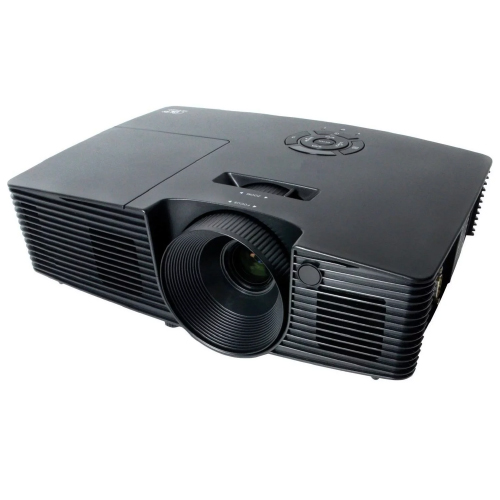
Если новый проектор не видит HDMI, необходимо провести настройку оборудования – загрузить и установить необходимые драйвера и программное обеспечение. В том случае, если ранее работающий проектор не видит HDMI, причина заключается в неисправности, для диагностики и устранения которой нужно обратиться за помощью к профессионалам. Самостоятельно можно проверить только подключение устройства в сеть и плотность закрытия задней крышки.
Если видеопроектор подключен, а на экране видна надпись “нет сигнала”, нужно проверить несколько моментов:
Порядок подключения. Первым делом выполняется подсоединение устройства, а затем — включение компьютера либо ноутбука.
Разъемы HDMI должны соответствовать.
Правильность настроек. При подключении к компьютерному блоку, когда экран является единственным монитором, проблемой может стать установленное разрешение экрана. Потребуется предварительная установка значений, которые поддерживает проектор. Найти их можно в инструкции или на упаковке.
Когда устройство не видит соединение с проектором, помочь может перезагрузка
В том случае, если ноут не распознает видеопроектор и сигнал не появляется, следует действовать по такой схеме:
В некоторых случаях система работает нормально, а потом изображение внезапно пропадает. Иногда так случается после переустановки операционной системы. В таком случае виной – проблемы с драйверами. Для их решения нужно зайти в “Диспетчер устройств” и найти подключенный проектор в перечне. Если с оборудованием есть проблемы, возле него будет отображаться восклицательный знак желтого цвета. Если переустановки системы не производилось, ее нужно проверить с помощью антивирусной программы. Причиной повреждения драйверов могут стать программы-вирусы. После удаления вирусов нужные драйвера загружаются с официальных сайтов разработчиков. В большинстве случаев их установка происходит автоматически, но сделать это можно и в ручном режиме, пользуясь “Диспетчером устройств”: Правой кнопкой мыши выполняем щелчок на оборудовании, которое не было опознано. Выбираем пункт “Обновить драйвер”. Выбираем способ “Вручную” и указываем место, в которое скачаны файлы для установки.
Теги:
Чтобы сделать заказ, воспользуйтесь наиболее удобным для вас способом:

круглосуточно
На всех страницах нашего сайта в правой части расположена специальная форма, заполнив которую вы можете вызвать мастера для ремонта стиральных машин на дому. Нам необходимы ваши контактные данные, модель бытовой техники и краткое описание проблемы. После отправки указанной информации специалисты «SC-REMONT» свяжутся с вами в кратчайшее время.

По телефону:
с 8:00 до 24:00
На номер
+7 (499) 113-44-74. Например:
«стиральная машина, Анна, 9:00-21:00»В день заявки мастер приехал , не работал холодильник , за два часа починил .Спасибо!
Кофемашина не грела воду .Заявку оформила по телефону . Мастер приехал в тот же день ( сказал как раз рядом был тоже по заявке) . Ну и быстро определил что термоконтакт подгорел и не срабатывал . за двадцать минут починил за что благодарность от меня.
Схема нашей работы
По окончанию работ у вас будут все докменты:
1) Договор на оказание услуг, в котором закрепляется ответственность за сохранность вашей техники на время ремонта
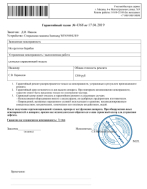
2) Гарантийный талон, в котором перечислены устранённые неисправности, на которые будет действовать гарантия

